AI工具收集及使用笔记,持续更新
为了让内容更条理清晰,本文对原有的 AI 工具和笔记进行了重新分类和整理。
1. AI 编程辅助与 Agent 工具
Pi Agent
pi agent:第三方开源agent,使用CLI/TUI界面交互,可以接入市面上LLM供应商。github – pi。使用/login选择厂商并设置API Key,使用/scoped-models选进或者剔除模型列表,使用/model选择正在使用的模型,/resume恢复上次的会话,命令列表:Slash Commands。有Packages以及Models扩展安装。
Pi Agent 增加 GLM-5.2 模型
GLM-5.2是一个多模态大模型,上下文长度1M token。创建并编辑~/.pi/agent/models.json,内容如下:
{
  "providers": {
    "zai": {
      "api": "openai-completions",
      "apiKey": "<YOUR_ZAI_API_KEY>",
      "baseUrl": "https://api.z.ai/api/coding/paas/v4",
      "compat": { "supportsDeveloperRole": false, "supportsReasoningEffort": false },
      "models": [
        { "id": "glm-5.2", "name": "GLM-5.2", "contextWindow": 200000, "maxTokens": 131072, "reasoning": true },
        { "id": "glm-4.6", "name": "GLM-4.6", "contextWindow": 200000, "maxTokens": 131072, "reasoning": true }
      ]
    }
  }
}
可以在
~/.bashrc添加环境变量ZAI_API_KEY以设置API Key,并在~/.pi/agent/models.json中使用${ZAI_API_KEY}替代<YOUR_ZAI_API_KEY>。
查看模型列表:
pi --list-models | grep -i zai
可以在~/.pi/agent/models.json设置GLM-5.2为默认模型:
"defaultProvider": "zai",
"defaultModel": "glm-5.2"
- zai_pi.md:参考资料,给 Pi Agent 添加 GLM 模型。
Pi Agent 增加本地部署的 gemma 4 模型
参见另外一篇记录的博客NVIDIA Jetson Orin AGX 安装,以及配套的docker compose仓库:Gemma-4 Local Servers on Jetson Orin。
另外,也可以在Pi agent中添加局域网部署的Gemma 4 模型,即在~/.pi/agent/models.json中进行配置,具体请参考代码仓库Gemma-4 Local Servers on Jetson Orin。
Antigravity agy CLI(原Gemini CLI)
Gemini CLI 是基于 Node.js 的,Antigravity agy CLI 改为使用 Go 实现,速度快很多。安装(安装完成之后可能需要重新启动终端):
# macOS/Linux
curl -fsSL https://antigravity.google/cli/install.sh | bash

# Windows PowerShell
irm https://antigravity.google/cli/install.ps1 | iex

# 测试是否可用
agy --version

# 启动agy进入交互式界面
agy

# 去掉权限提示,直接操作沙箱外的文件系统
agy --dangerously-skip-permissions
为了方便记忆,可以在~/.bashrc中添加alias:
# AGY 别名 (免确认权限运行)
alias dagy='agy --dangerously-skip-permissions'
alias agy-skip='agy --dangerously-skip-permissions'
认证及 VPN 代理设置
首次启动,需要登录并认证。每次启动agy都会进行区域检测,针对国内区域有限制,认证阶段agy会提示Google OAuth失败,需要打开科学上网工具并设置代理,或者在~/.bashrc中添加代理配置:
# Linux / macOS
export http_proxy="http://192.168.11.139:7890"
export https_proxy="http://192.168.11.139:7890"

# Windows (PowerShell)
$env:http_proxy="http://192.168.11.139:7890"
$env:https_proxy="http://192.168.11.139:7890"

# 验证代理是否生效
curl -I https://oauth2.googleapis.com
设置代理之后,认证完成之后,进入
agy交互,还是会提示”Eligibility check failed: Your current account is not eligible for Antigravity, because it is not currently available in your location.”。不过似乎不影响使用。可能使用VPN的TUN模式(增强模式/虚拟网卡模式)可以完全解决,不太熟悉,尝试没有成功。agy卡死之后,使用Ctrl+D强制退出,而不是Ctrl+C。
可以免费试用的 LLM 有:Gemini 3.5 Flash (High / Medium)。其他几个也可以使用,的额度比较有限,比较容易出现额度已满,包括:Claude Sonnet 4.6 (Thinking)、Claude Opus 4.6 (Thinking)、GPT-OSS 120B (Medium)。其中 Claude Opus 4.6 适合复杂架构设计及深度推理。
在进入 agy 之后,还是会提示”Eligibility check failed: Your current account is not eligible for Antigravity, because it is not currently available in your location.”,其原因为 Google 账号归属地限制,但是似乎不影响使用(使用免费LLM测试可用,高端LLM可能会有限制)。此时需要修改 Google Terms of Service,此时显示的”Country version”是 china 或者 Hong Kong。需要将地区修改美国/特拉华州(Delaware),修改时,原因选择”Other reason”,并填写原因,比如:
I have a valid US mailing address and intend to use Google services primarily from the United States for both personal and professional purposes. Changing my region to the US will align my account with my current and anticipated usage patterns.
如果后期需要绑定支付方式,填写如下地址(咨询DeepSeek,特拉华州税比较干净):
147 S College Ave
Newark, DE 19711
解释如下:
纽瓦克市(Newark)
街道地址 (Street Address):147 S College Ave
城市 (City):Newark
州 (State):DE
邮编 (ZIP Code):19711
获取更多免费LLM额度
据说可以通过在Google AI Studio上申请API Key,获取更多额度。Google AI Studio也是一个网页版的免费平台,聊天入口:https://aistudio.google.com/prompts/new_chat,API Key申请入口在Dashboard菜单栏中。
export ANTIGRAVITY_API_KEY="你的_AI_Studio_API_Key"
其他的获取免费LLM的方式,根据Google AI回复,有Google One Pro / Ultra 订阅。
解决使用过程中 Region Not Supported 错误
在使用过程中,依旧会检测用户的区域是否合法,不合法的报错”Agent execution terminated due to error”,就是因为模型其检测到区域不在美国。解决办法为在hosts文件中添加 DNS:
# linux 路由文件路径为 /etc/hosts
# windows 路由文件路径为 C:\Windows\System32\drivers\etc\hosts

# 添加类似如下 DNS 地址
123.123.123.123 api.agy.io
添加 DNS 之后,刷新 DNS 缓存:
# linux 清理缓存命令
sudo resolvectl flush-caches
sudo resolvectl statistics # 验证缓存是否清零

# 查询并测试 DNS 解析
resolvectl query google.com
# windows 更新 DNS 缓存信息
ipconfig /flushdns
参考:
agy 命令列表
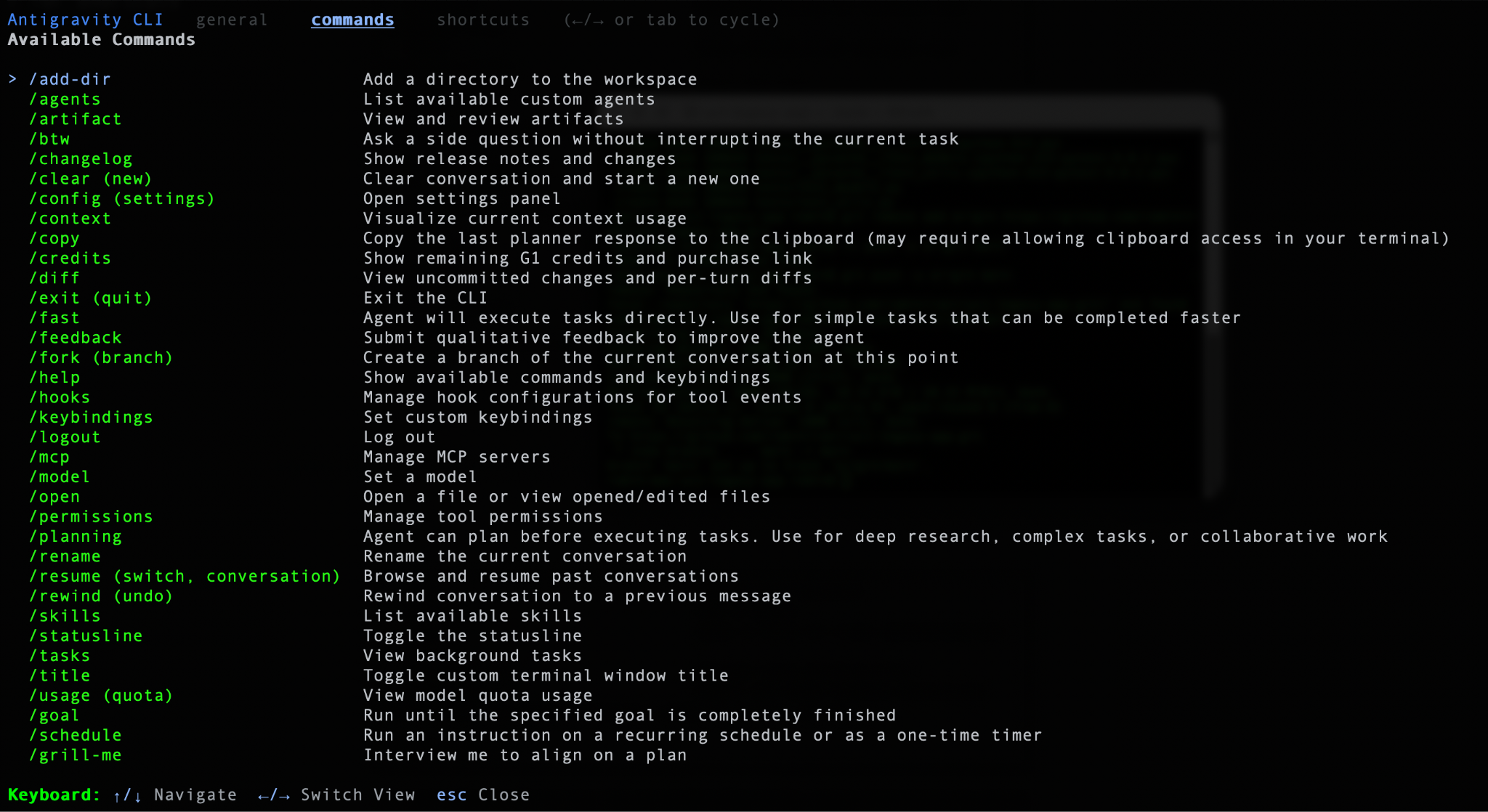
常用/有用的命令:
# 查看各个模型用量情况
/usage

# 恢复以前的会话(从列表中选择恢复的会话)
/resume

# 配置项目设置
/config

# 查看已经安装的skills
/skills

# 选择正在使用的模型
/model

# 针对复杂的任务,使用plan模式
/planning

# fast模式,使用完成之后,记得恢复成planning模式
/fast

# 查看操作键
?

# 退出
/exit     # 或者 /quit 或者 Ctrl+D
- Antigravity CLI Cheatsheet:比较完整的命令列表,以及操作键列表(一个简单的github仓库)
- Best practices for Antigravity CLI:官方资料
一些第三方资源
- Agent Skills:这是一个通用的 agent skills 仓库,其中就包括导入到Antigravity CLI 的技能。
- Antigravity-Proxy:代理注入,操作简单,专门为国内用户设计。仅适用于Windows。
资料:
- 亲身体验 Antigravity CLI:Google 官方的使用教程
- Antigravity CLI (agy): 安装、从 Gemini CLI 迁移和解决桌面应用冲突 (2026)
- 谷歌 Antigravity CLI 踩坑与破局全指南(Gemini CLI 替代品)
- Antigravity 登录失败怎么办?从 Account not eligible 到 oauth-success 的完整排查
- Gemini 网页版
CodeX
安装及代理设置
安装 CodeX CLI 版本:
# set proxy: linux & macOS
export http_proxy="http://192.168.11.139:7890"
export https_proxy="http://192.168.11.139:7890"

# set proxy: windows
$env:HTTP_PROXY="http://127.0.0.1:7890"
$env:HTTPS_PROXY="http://127.0.0.1:7890"

# 推荐使用本地安装的方式,即不使用npm安装,不需要nodejs环境
# 同时更新也使用下面同一条命令
curl -fsSL https://chatgpt.com/codex/install.sh | sh

# 验证:查看版本
codex -V

# 定义alias,禁用沙箱模式
alias dcodex='codex --yolo'
设置 CodeX 的代理,需要分别在两个文件中添加配置,Windows 上为C:\Users\Administrator\.codex\.env和C:\Users\Administrator\.codex\config.toml,其中config.toml是 CodeX 的配置文件。
CodeX 桌面版下载地址:Codex app。不论 CodeX CLI,还是桌面版,都需要稳定的 VPN。
注册账号
新建账号需要验证手机号,可以使用收费的接码平台:SMS-Activation短信接收服务,且要求 VPN 代理区域与号码所在区域一致,例如都在美国。另外,也可以使用DogeSMS,如果不行,不收费,可以多尝试几次,一次大概21块钱。另外,找到一个小页面:验证码取号,比较便宜,没测试过。
计费方式一:API Key
OpenAI 有两种计费方式:API Key,以及类似订阅登录的方式(见下节)。
申请 API Key 的主要流程:访问官网并注册/登录 → 申请 API Keys 页面 → 开通计费(Billing)。官方申请及绑定支付 VISA 卡的网页:https://platform.openai.com/home。可以购买虚拟 VISA 卡,搜索虚拟visa卡申请查找购买网站;也可以使用合规中转/聚合API平台(如 UIUI API),或走第三方代购,比如 ChatGPT 代购网站Glouth。
获取到 API Key 之后,添加系统环境变量OPENAI_API_KEY。
经过实践,需要完成billing,即绑定VISA卡(也可能需要付费),才可以使用 CodeX。ChatGPT的Credit额度分为API Key额度,以及登录订阅的额度,登录订阅有免费的额度(20260807,GPT-5.6 luna),但需要先完成登录认证,见下节。
- Codex / GPT-5 国内怎么用?ChatGPT Plus 一键登录、额度与限制说明(程序员向,2026)
- OpenAI API Key 获取完整教程:国内开发者AI编程与GPT-5.4-Codex集成实战:讲解搭建 CodeX 比较清楚的博客
计费方式二:订阅登录(身份认证)
除了API Key,也可以用身份认证的方式登录并使用Codex CLI,首次需要绑定账号,绑定后有一些可以免费使用的模型。认证时先执行codex login,打开链接完成账号登录;远程登录则使用:
codex login --device-auth
执行之后会给出一个设备认证链接和一个设备认证码,打开链接、输入认证码即完成认证,之后就可以正常使用codex了。
资料
- github – OpenAI Codex: The Complete Guide:OpenAI Codex: The Complete Guide · 橙皮书系列 · GPT-5.5 时代的 AI 编程实战手册
- Codex PPT Skill
- Whoer:检查自己的IP,以及代理之后的IP所在国家
- Wildcard:虚拟VISA卡开卡平台(目前暂停)
OpenCode 以及 GLM-5.2
OpenCode CLI 安装命令:
# 设置国内镜像,以及全局安装
npm config set registry https://registry.npmjs.org/
npm install -g opencode-ai

# 检查安装是否成功
opencode --version
OpenCode 常用命令
| 分类 | 命令 | 说明 |
|---|---|---|
| 初始化 | /init | 项目初始化,自动扫描项目目录、识别技术栈、生成项目配置文件 |
| 文件 | /open <文件名>文件名> | 打开本地文件进行编辑分析 |
| /save | 保存当前修改的代码 | |
| /list | 查看当前项目所有文件 | |
| /run | 直接运行当前代码文件 | |
| 代码优化 | /debug | 自动排查代码报错、修复BUG |
| /refactor | 一键重构代码、精简冗余逻辑、规范代码格式 | |
| /test | 自动生成对应单元测试用例 | |
| 会话管理 | /new | 新建代码文件、初始化项目模板 |
| /clear | 清空当前对话记录 | |
| /help | 查看全部内置命令 | |
| /exit | 退出 OpenCode | |
| 模型 | /connect [provider] | 连接模型提供商 |
| /model [model-name] | 切换使用的模型 | |
| /models | 查看可用模型列表 | |
| /mode plan | 切换到规划模式 | |
| /mode build | 切换到构建模式 | |
| /compact | 压缩上下文,减少 token 使用 |
OpenCode 使用技巧
# 引用单个文件
# e.g. 帮我分析这段代码
@file src/main.py

# 引用多个文件
# e.g. 对比这两个文件的差异
@file src/app.js src/utils.js

# 引用特定行
# e.g. 优化这段代码的性能
@file src/app.js:10-30

# 引用函数
# e.g. 重构这个验证函数
@function UserService.validate

# 引用目录
# e.g. 分析这些组件的设计模式
@dir src/components
OpenCode 资料
- OpenCode download:OpenCode 还提供桌面版APP(测试版)
- OpenCode 中文
Prime agent:自进化 agent
Prime Agent的下载安装命令如下:
# 安装 Prime agent
curl -fsSL https://app.primeintellect.ai/prime-agent/install.sh | sh

# 启动
prime-agent

# 更新
prime-agent update
在会话中,通过如下命令可以优化 prime-agent: prime-agent 复盘当前任务全部历史,自动优化自身提示词、技能策略,保存改进后的策略,在同一个会话后面轮次直接生效,支持回滚。复盘优化命令如下:
/refine
prime-agent支持无头模式,它有后台常驻进程,提供 OpenAI 兼容 RPC 接口,外部程序可以调用,即可以集成到自己开发的程序中。
另外,由于退出 prime-agent 之后,后台还有常驻进程在运行,可以使用如下命令退出后台进程:
prime-agent status     # 查看后台服务状态
prime-agent doctor     # 检查并安全清理后台服务
prime-agent shutdown   # 停止所有 agent 和后台服务
prime-agent 接入自定义模型(局域网模型 / NVIDIA 模型)
prime-agent 支持接入任意 OpenAI 兼容接口的模型服务。无论是局域网内部署的模型(如 vLLM、llama.cpp 等提供的 OpenAI 兼容接口),还是 NVIDIA NIM 平台(integrate.api.nvidia.com)提供的免费模型,都可以通过配置文件 ~/.prime/agent/models.json 添加,然后通过环境变量提供API密钥。API密钥存放在环境变量中更安全。在 ~/.bashrc(或 ~/.zshrc)中添加:
export NVIDIA_API_KEY="nvapi-xxxxxxxx"
配置完成需要使用命令 source ~/.bashrc 使环境变量生效。完整的 ~/.prime/agent/models.json 配置示例如下:
{
  "providers": {
    "local-gemma-31b": {
      "baseUrl": "http://192.168.137.240:8080/v1",
      "api": "openai-completions",
      "apiKey": "not-needed",
      "compat": {
        "supportsStore": false,
        "supportsDeveloperRole": false,
        "supportsReasoningEffort": false,
        "maxTokensField": "max_tokens",
        "supportsStrictMode": false
      },
      "models": [
        {
          "id": "gemma-4-31B",
          "name": "Local Gemma-4 31B",
          "contextWindow": 65536,
          "input": ["text"],
          "maxTokens": 8192
        }
      ]
    },
    "nvidia": {
      "baseUrl": "https://integrate.api.nvidia.com/v1",
      "api": "openai-completions",
      "apiKey": "NVIDIA_API_KEY",
      "authHeader": true,
      "compat": {
        "supportsStore": false,
        "supportsDeveloperRole": false,
        "supportsReasoningEffort": false,
        "supportsUsageInStreaming": true,
        "maxTokensField": "max_tokens",
        "supportsStrictMode": false,
        "supportsLongCacheRetention": false
      },
      "models": [
        {
          "id": "deepseek-ai/deepseek-v4-flash-0731",
          "name": "NVIDIA DeepSeek V4 Flash 0731",
          "reasoning": true,
          "input": ["text"],
          "contextWindow": 1000000,
          "maxTokens": 384000,
          "compat": {
            "requiresReasoningContentOnAssistantMessages": true
          }
        },
        {
          "id": "moonshotai/kimi-k3",
          "name": "NVIDIA Kimi K3",
          "reasoning": true,
          "input": ["text", "image"],
          "contextWindow": 1048576,
          "maxTokens": 131072
        }
      ]
    }
  }
}
其中关键字段的含义如下:
-
providers下的键名(如local-gemma-31b、nvidia)是自定义的 provider 名称,每个 provider 可以挂多个模型。 -
baseUrl:OpenAI 兼容接口地址。局域网模型填局域网机器上的服务地址(如http://192.168.137.240:8080/v1);NVIDIA 平台固定为https://integrate.api.nvidia.com/v1。 -
api:接口协议,填openai-completions(OpenAI Chat Completions 兼容)。 -
apiKey:API 密钥。如果填写的是环境变量名(如NVIDIA_API_KEY),prime-agent 会自动从环境变量中读取实际的密钥值,不建议把密钥明文写进配置文件;局域网自建服务没有鉴权时可填任意字符串占位(如not-needed)。 -
authHeader: NVIDIA 平台需要设置为true,使用标准的Authorization: Bearer <key>请求头。 -
compat:兼容适配项,用于适配不同后端的协议差异。其中requiresReasoningContentOnAssistantMessages用于 DeepSeek reasoning 模型(多轮对话中需要回传推理内容)。 -
models:该 provider 下的模型列表。id必须与服务端返回的模型 ID 完全一致;contextWindow/maxTokens按模型实际能力填写;支持视觉的模型在input中加入"image";推理模型设置"reasoning": true。
配置好 models.json 之后,还可以在 ~/.prime/agent/settings.json 中设置默认模型、Thinking Level 和快速切换的模型列表:
{
  "defaultProvider": "nvidia",
  "defaultModel": "moonshotai/kimi-k3",
  "defaultThinkingLevel": "high",
  "enabledModels": ["nvidia/moonshotai/kimi-k3", "nvidia/deepseek-ai/deepseek-v4-flash-0731", "local-gemma-31b/gemma-4-31B"]
}
-
defaultProvider/defaultModel:启动时默认使用的模型。 -
enabledModels:Alt+M快速切换模型时的候选列表,格式为provider/model-id。 - 会话中也可以通过
/model命令交互式选择模型。
Prime Agent 的更多资料
- prime-agent-cn prime-agent 中文翻译文档仓库
- 01 开篇:传统 Agent 绕不开的现实痛点:介绍比较全面的一篇博客
Headroom:LLM 上下文压缩代理
Headroom 是一个上下文压缩代理,插在 agent 与模型服务之间,对工具输出、日志、JSON 等高冗余内容做可逆压缩——模型需要原文时可以通过 headroom_retrieve 取回。压缩发生在 prompt 进模型之前,因此对本地推理(如 Jetson 上的 llama.cpp)的 prefill 延迟有直接收益。
部署位置在 agent 端(本机),不需要改动模型服务。安装需要 Python 3.10+(系统 Python 受 PEP 668 保护时用 venv):
# venv 中安装(推荐清华源)
python3 -m venv ~/venvs/headroom
~/venvs/headroom/bin/pip install "headroom-ai[all]" -i https://pypi.tuna.tsinghua.edu.cn/simple

# 启动代理,upstream 指向局域网模型服务
~/venvs/headroom/bin/headroom proxy --port 8787 \
  --openai-api-url http://192.168.137.240:8085/v1

# 健康检查
~/venvs/headroom/bin/headroom doctor
注意:环境变量
OPENAI_BASE_URL对headroom proxy不生效,必须用--openai-api-url显式指定 upstream,否则请求会被转发到 api.openai.com。
做成 systemd 用户服务常驻,~/.config/systemd/user/headroom-proxy.service:
[Unit]
Description=Headroom context-compression proxy
After=network-online.target

[Service]
ExecStart=%h/venvs/headroom/bin/headroom proxy --port 8787 --openai-api-url http://192.168.137.240:8085/v1
Restart=on-failure
RestartSec=3

[Install]
WantedBy=default.target
systemctl --user daemon-reload
systemctl --user enable --now headroom-proxy.service
接入 prime-agent
修改 ~/.prime/agent/models.json,把对应 provider 的 baseUrl 从模型服务改为 headroom 代理,模型名不变(代理透传):
{
  "providers": {
    "local-qwen38-27b": {
      "baseUrl": "http://127.0.0.1:8787/v1",
      "api": "openai-completions"
    }
  }
}
修改后重启 prime-agent 生效。多个 agent 可以共用同一个 headroom 代理实例;若某 agent 不支持改 base URL,可以用 MCP 方式接入:headroom mcp install。
实测压缩效果
用合成的 agent 负载(多轮工具输出:150 行构建日志 + 60 条 JSON 记录,约 2.4–2.6 万 prompt tokens,模型为局域网 llama.cpp 上的 qwen3.8-27b)做了两轮 A/B 对比:
| 轮次 | 直连 prompt tokens | 走代理 prompt tokens | 节省 |
|---|---|---|---|
| 1 | 25,987 | 22,887 | 11.9% |
| 2 | 23,673 | 20,989 | 11.3% |
headroom 自身统计的平均压缩率约 15%。内容越「可压缩」(重复日志、大段 JSON)收益越高,纯散文类会保守得多。
常用命令
headroom proxy --port 8787     # 启动代理
headroom doctor                # 健康检查
headroom dashboard             # 查看实时节省(代理运行时)
headroom savings               # 查看真实流量的累计节省
curl http://127.0.0.1:8787/stats   # JSON 格式统计
systemd 用户服务管理
headroom 以用户级 systemd 服务常驻,用 systemctl --user 管理(不需要 sudo):
# 查询状态
systemctl --user status headroom-proxy    # 运行状态、PID、最近日志
systemctl --user is-active headroom-proxy # 只看是否 active(适合脚本判断)
journalctl --user -u headroom-proxy -f    # 实时跟踪日志
journalctl --user -u headroom-proxy -n 80 # 最近 80 行日志

# 停止 / 启动 / 重启
systemctl --user stop headroom-proxy      # 停止
systemctl --user start headroom-proxy     # 启动
systemctl --user restart headroom-proxy   # 重启(改了启动参数后用)

# 开机自启开关
systemctl --user is-enabled headroom-proxy    # 查看是否自启
systemctl --user disable --now headroom-proxy # 取消自启并停止
也可以不经过 systemd 直接探测服务是否在线:
curl -s http://127.0.0.1:8787/readyz   # 返回 "status":"healthy" 即正常
~/venvs/headroom/bin/headroom doctor   # 完整健康检查
用户级服务默认在最后一次登录会话结束后被清掉(没有开启 lingering)。执行
sudo loginctl enable-linger $USER可以让它常驻、开机自启。
注意事项
- 压缩会改写 prompt 前缀,会降低 llama.cpp 的 KV-cache 前缀复用命中率;Headroom 自带 CacheAligner 缓解,但需要用真实负载跑几天,对比
headroom savings的数据确认有净收益。 - 单次请求的延迟 A/B 对比不可信:llama.cpp 有前缀 KV 缓存,后跑的一方明显更快,真实收益约等于 token 节省比例(10–15%)的 prefill 时间下降,且只在缓存冷启动时体现。
- 想更激进可以在启动参数加
--target-ratio 0.4(默认较保守),或设置环境变量HEADROOM_OUTPUT_SHAPER=1额外压缩模型输出。 - 遥测默认关闭,数据不出本机(Apache 2.0,本地优先)。
open-code-review(ocr):AI 代码审查助手
open-code-review 是阿里开源的 AI 代码审查 CLI 工具,可以审查 git diff(工作区改动、分支范围、单个 commit),也可以对整个文件/目录做全量扫描(ocr scan),并生成带行号定位的结构化审查意见。
官方文档:https://open-codereview.ai。
安装
npm install -g @alibaba-group/open-code-review

# 验证安装
ocr version
配置 LLM(provider + model)
ocr 必须先配置一个 LLM 才能使用(除非使用 Delegation 模式,由宿主 agent 提供模型)。配置存放在 ~/.opencodereview/config.json。
交互式配置(内置 provider 列表中选择,自动测试连通性):
ocr config provider   # 交互式选择 provider 并填写 API key
ocr config model      # 交互式选择模型
非交互式配置(适合脚本/CI),以内置 anthropic 为例:
ocr config set provider anthropic
ocr config set model claude-opus-4-6
ocr config set providers.anthropic.api_key "$ANTHROPIC_API_KEY"
接入自定义 OpenAI 兼容服务(NVIDIA 平台 / 局域网模型)
对于没有内置的 provider(例如 NVIDIA NIM 平台、局域网自建模型服务),使用 custom_providers 配置。以接入 NVIDIA 平台的 Kimi K3 为例:
# 设置当前使用的 provider 为自定义的 nvidia
ocr config set provider nvidia

# 配置 OpenAI 兼容接口地址和协议
ocr config set custom_providers.nvidia.url https://integrate.api.nvidia.com/v1
ocr config set custom_providers.nvidia.protocol openai

# API 密钥:使用 api_key_cmd 从环境变量读取,避免明文写入配置文件
# 要求 NVIDIA_API_KEY 已通过 export 导出(写入 ~/.bashrc 并 source)
ocr config set custom_providers.nvidia.api_key_cmd "printenv NVIDIA_API_KEY"

# 设置模型
ocr config set custom_providers.nvidia.model moonshotai/kimi-k3

# 测试连通性
ocr llm test
接入局域网自建模型服务的方式完全相同(局域网服务一般无鉴权,可不配置 api_key):
ocr config set custom_providers.local.url http://192.168.137.240:8080/v1
ocr config set custom_providers.local.protocol openai
ocr config set custom_providers.local.model gemma-4-31B
ocr config set provider local
自定义 provider 还支持的其他字段:api_key(明文密钥)、model、models(模型列表)、timeout_sec、extra_body、extra_headers、retry_codes 等,格式均为 custom_providers.<名称>.<字段>。api_key_cmd 也不限于 printenv,任何能打印密钥的命令都可以,例如用 jq 在运行时从其他配置文件现读,密钥不落盘。
删除某个自定义 provider 配置:
ocr config unset custom_providers.nvidia
另外,ocr 支持使用环境变量的方式设定 provider 和 model,优先级高于配置文件:
export OCR_LLM_URL=https://api.anthropic.com/v1/messages
export OCR_LLM_TOKEN=your-api-key-here
export OCR_LLM_MODEL=claude-opus-4-6
export OCR_USE_ANTHROPIC=true
多后端共存与运行时切换
custom_providers 里可以同时配多个后端,互不影响,跑的时候再选:
# 本次运行临时换后端/换模型(review、scan 均支持)
ocr review --provider nvidia                      # 用 nvidia 后端(读取其条目里的 model)
ocr review --provider glm --model glm-5.3-flash   # 显式组合

# 持久切换默认后端
ocr config set provider nvidia
两个坑:
-
ocr llm providers只列内置 provider,custom_providers里的不会出现,不代表没配好; - 验证某个后端是否可用用
ocr llm test,会打印当前生效的 Source/URL/Model 并实测连通。
审查输出语言也在这里一并配置:
ocr config set language "简体中文"
ocr 常用命令
cd your-project

# 审查工作区改动(staged + unstaged + untracked,默认模式)
ocr review

# 审查分支相对 main 分出的改动(merge-base 模式)
ocr review --from main --to feature-branch

# 审查单个 commit
ocr review --commit abc123

# 预览将要审查的文件,不实际执行
ocr review --preview

# 全量扫描整个仓库 / 指定目录
ocr scan
ocr scan --path internal/agent

# 恢复中断的审查会话
ocr session list
ocr review --from main --to feature-branch --resume <session-id>

# 注入需求背景,让审查更有针对性(对较弱模型提升明显)
ocr review -b "本次改动修复单域名被 WAF 拦截导致图表全挂的问题,重点看回落逻辑"

# 慢模型/大仓库:调大单任务超时(默认 15 分钟)
ocr review --timeout 30

# JSON 输出,保存审查结果(适合接入 CI 或其他 agent)
ocr review --format json --audience agent --output result.json

# 查看内置 provider 列表
ocr llm providers
备注:
ocr可以接入工作流,从其他进程调用。
自定义审查规则
内置规则开箱即用:按扩展名匹配 50+ 种语言的审查清单(如 Go 规则第一条就是「precision 优先,只报有真实证据的缺陷」),不配 rules 也能直接用。想针对项目定制时,在仓库根建 .opencodereview/rule.json:
{
  "rules": [
    {
      "path": "**/*.{html,vue}",
      "rule": ".opencodereview/vue-frontend.md",
      "merge_system_rule": true
    }
  ],
  "exclude": ["internal/server/web/js/umychart*.js", "internal/calendar/table.go"]
}
要点:
-
rule指向一个 markdown 审查要点文件,路径按仓库根解析,不是 rule.json 所在目录; -
merge_system_rule: true表示与内置规则合并注入,false则完全替换; -
include/exclude是 gitignore 风格通配,用来圈定审查范围,适合排除 vendored 库、生成代码; - 优先级:
--rule参数 > 项目.opencodereview/rule.json> 全局~/.opencodereview/rule.json> 内置规则; - 调试用
ocr rules check <文件路径>,直接显示该文件命中了哪条规则及其内容。
行为说明
-
ocr review只审 git 改动(staged/unstaged/untracked);查历史代码或全仓体检用ocr scan --path <目录>,可先--preview看会扫哪些文件; - 只报告、不修改源文件:审查 agent 的工具集全是只读(读文件/搜索/提交评论),报告里的修复 diff 只是建议,需要自己动手或交给编码 agent 落实;
- 工具整体 precision 优先、接受低 recall:小改动、证据不足的问题经常零发现,不代表没扫到。
OpenCodeReview 资料
- GitHub 仓库:alibaba/open-code-review
- 官方文档:Quickstart
- 官方文档:Configuration(环境变量、配置项、内置 provider 列表)
- 官方文档:CLI Reference
- npm 包:@alibaba-group/open-code-review
- AACR-Bench 评测数据集(Hugging Face)
- 阿里开源的 AI 代码审查工具 open-code-review 来了
- Open Code Review 实战指南:用阿里巴巴的混合架构 AI 工具做好代码审查
likeC4 : 使用 DSL 语言描述架构图
likec4使用 DSL 语言描述架构图,以代替传统直接生成架构图静态图,官方文档。生成架构图描述代码之后,可以使用如下命令启动编译及可视化:
likec4 serve <arch-dir>
更多命令,见官方文档LikeC4 CLI。
Copilot 资源及使用笔记
Copilot 中的 Instructions、Prompts、Skills
Instructions、Prompts、Skills 是 Copilot 中的三个重要概念,分别用于指导模型行为、提供输入提示和定义特定功能,他们之间的区别在于:
- Instructions = 「你必須這樣做」(規則)
- Prompts = 「幫我做這件事」(範本)
- Skills = 「遇到這類問題時請這樣處理」(專家知識)
Copilot 添加Qt的 Instructions、Prompts、Skills
Qt官方在github上的一个仓库,提供了相关的资源:Qt AI Skills,可以放在项目中使用、也可以放在用户目录中作为全局配置使用。
另外,这套Skills可以接入几乎所有工具中,比如Claude Code、CodeX等等十几种。在安装的时候,可以复选创建哪些工具的配置。
在Windows系统上,使用方法如下:
# 首先下载并安装 Copilot CLI,在 Copilot CLI 中使用如下
# Copilot CLI地址:https://github.com/github/copilot-cli
gh skill install TheQtCompanyRnD/agent-skills qt-qml-review
在Linux系统上,使用方法如下:
git clone https://github.com/TheQtCompanyRnD/agent-skills.git
cp -r skills/qt-qml-review ~/.copilot/skills/qt-qml-review
Chrome 中解除 Gemini 地区限制
关闭掉所有 Chrome 进程之后,备份之后,使用文本编辑器打开并修改文件C:\Users\Administrator\AppData\Local\Google\Chrome\User Data\Local State:
is_glic_eligible          由 false 改为 true
variations_country        由 cn 改为 us

# variations_permanent_consistency_country 可能会出现在两处,注意全部替换
variations_permanent_consistency_country 由 cn 改为 us
保存至,再重新打开 Chrome,打开chrome://flags,搜索glic,将glic设置为Enabled。如果还不行,则再将 Chrome 语言改为英语。
参考资料:如何在 Google Chrome 中强制开启 Gemini AI 侧边栏。
2. AI 平台接入与模型使用
使用NVIDIA免费模型
通过使用claude-nvidia-proxy,将claude客户端连接到NVIDIA的API,可以使用NVIDIA提供的免费模型。其流程为:claude 客户端 → claude-nvidia-proxy → NVIDIA API → 模型推理结果返回给claude客户端。
** 安装claude客户端
# 标准安装方式(linux)
curl -fsSL https://claude.ai/install.sh | bash
# 标准安装方式(windows)
irm https://claude.ai/install.ps1 | iex

# 国内安装,使用淘宝镜像
sudo npm install -g @anthropic-ai/claude-code --registry=https://registry.npmmirror.com
# NPM卸载
sudo npm uninstall -g @anthropic-ai/claude-code
新增并编辑claude的配置文件,添加字段跳过官方登陆引导:
{
  "skipOnboarding": true
}
- Windows:
C:\Users\你的用户名\.claude.json - macOS/Linux:
~/.claude.json
测试claude:
# 进入claude交互式界面
claude

# 选择模型
/model
**获取NVIDIA API密钥
登陆https://build.nvidia.com/explore/discover,注册账号并获取API密钥。密钥期限为半年,另外,可以多次获取密钥,重复申请,之前的密钥将失效,最后一个有效。
**编译安装及配置claude-nvidia-proxy
git clone https://github.com/zhangrr/claude-nvidia-proxy.git
cd claude-nvidia-proxy

# 编译安装
GOOS=linux GOARCH=amd64 go install -trimpath -ldflags "-s -w" .
在claude-nvidia-proxy的安装目录创建config.json,内容如下:
{
  "nvidia_url": "https://integrate.api.nvidia.com/v1/chat/completions",
  "nvidia_key": "你的NVIDIA API密钥"
}
**启动claude-nvidia-proxy及claude客户端
创建一个脚本start-claude.sh,用于设置claude的环境变量并启动claude:
#!/bin/zsh

SUPPORTED_MODELS=(
  "deepseek-ai/deepseek-v3.2"
  "moonshotai/kimi-k2-thinking"
  "minimaxai/minimax-m2.7"
  "z-ai/glm4.7"
)
DEFAULT_MODEL="deepseek-ai/deepseek-v3.2"

print_models() {
  echo "支持的模型列表:"
  for m in "${SUPPORTED_MODELS[@]}"; do
    if [[ "$m" == "$DEFAULT_MODEL" ]]; then
      echo "  $m  (默认)"
    else
      echo "  $m"
    fi
  done
}

if [[ "$1" == "-h" || "$1" == "--help" ]]; then
  echo "用法: $0 [模型名称]"
  echo ""
  print_models
  exit 0
fi

MODEL=${1:-$DEFAULT_MODEL}

# 校验模型是否在支持列表中
valid=0
for m in "${SUPPORTED_MODELS[@]}"; do
  if [[ "$m" == "$MODEL" ]]; then
    valid=1
    break
  fi
done

if [[ $valid -eq 0 ]]; then
  echo "错误: 不支持的模型 \"$MODEL\""
  echo ""
  print_models
  exit 1
fi

export ANTHROPIC_BASE_URL=http://localhost:3001
export ANTHROPIC_AUTH_TOKEN="nvapi-你的真实key"
export ANTHROPIC_DEFAULT_HAIKU_MODEL=${MODEL}
export ANTHROPIC_DEFAULT_SONNET_MODEL=${MODEL}
export ANTHROPIC_DEFAULT_OPUS_MODEL=${MODEL}

echo "使用模型: ${MODEL}"
claude
随后,运行该脚本,以及启动claude-nvidia-proxy,即可使用NVIDIA的免费模型。如果claude客户端是运行在Windows系统上,或者另外一台电脑上,需要修改脚本中的base url为claude-nvidia-proxy所在电脑的IP地址。
运行之前,确保claude-nvidia-proxy监听的端口可用,使用命令sudo ufw allow 3001放行该端口。
**更新 NIM 免费模型列表
如上脚本中的模型列表,可以通过软件工具freellm更新,代码仓库:freellm。本地安装以及使用命令如下:
# 需要创建uv虚拟环境,并激活
uv pip install -e .

# 保存到 JSON 文件
freellm list --provider nvidia --output out/nvidia.json

# 保存筛选结果
filter-models -i out/nvidia.json -o out/top_models.json
**资料
- NVIDIA Explore
- claude-nvidia-proxy
- 黄大善人免费的的nvidia glm和minimax模型应用于Claude Code:博客介绍了如何使用
claude-nvidia-proxy连接NVIDIA的免费模型,并在claude客户端中使用这些模型进行交互。 - 零成本上手AI:英伟达nvidia免费大模型全攻略:介绍一些用法,比如使用其他工具连接NVIDIA的免费模型。
在 VSCode 中使用 NVIDIA NIM 服务及模型
首先在VSCode中安装插件NVIDIA NIM Provider。
安装完成之后,在VSCode的Chat边栏的模型选择弹出菜单中,点击管理语言模型打开模型管理界面,点击添加新的语言模型,在模型管理弹窗中,选择NVIDIA NIM,并配置:名称(默认名称为NVIDIA NIM),以及API_KEY。
配置完成之后,NVIDIA NIM栏目下面会显示很多可用的LLM模型,同时在退出弹窗之后,在Chat的模型选择中也可选择并使用这些模型。
NIM 中的模型推荐列表
通用LLM:
Llama 4 Maverick(17B 128E):Meta最新一代LLM模型,128k token上下文窗口,适合需要处理长文本的应用场景。对中文的支持也相当不错。
DeepSeek V4:DeepSeek最新旗舰LLM模型,支持1M token上下文窗口,适合需要处理超长文本的应用场景。应该是编写代码的首选。
Qwen 3.5 系列:应该也是最新的LLM模型。
GLM 5.1:智谱AI+清华,中文语言模型的领头羊。
MiniMax M2.7:最新的 M2.7 是一個 2300 億參數的 MoE(混合專家)模型,特別強在推理和多模態任務,2026年4月上架NVIDIA NIM。
NVidia 自家的 LLM:
Nemotron 3 Super 120B:旗艦版,適合複雜推理和結構化工具使用。
Nemotron 3 Nano Omni:多模態版本,可以同時處理圖片、影片、語音和文字。
特殊用途 LLM(语音、图像、嵌入):
Riva(TTS):NVIDIA 自家的文字/语音互转模型。
Llama 3.2 Vision:支持图像输入的多模态LLM。
Qwen Image Edit:可以使用文字指令直接编辑图片。
安装 NVIDIA NemoClaw
TODO
NemoClaw 资料
- NVIDIA NemoClaw:github托管的资料,安装及使用NemoClaw。
- 把 NemoClaw 跑起来:NVIDIA官方的安装指南。
- Running NemoClaw on macOS:一个gist,介绍了如何在macOS上安装和运行NVIDIA NemoClaw。
- NemoClaw:NVIDIA NemoClaw的GitHub仓库。
OpenRoute 资源及使用笔记
OpenRouter 上面有很多LLM,其中有一些免费的LLM可以使用,列表地址:OpenRouter Models,要接入OpenRouter,也需要配置API Key,地址:OpenRouter API Keys,例如设置如下:
export OPENROUTER_API_KEY="你的OpenRouter API Key"
3. AI 垂类工具收集
代碼与知识图谱生成
- BabelDOC: 一款基于AI的文档生成工具,能够自动从代码库中提取信息并生成详细的技术文档,支持多种编程语言和格式。
- graphify:基于AI的知识库生成工具,会搜集目录中的代码、文档、网页等内容,生成知识图谱。代价是需要消耗LLM资源。
- codebase-memory-mcp:代码仓库知识图谱,对C++不友好,或者说不支持
- graphify:另外一个代码知识图谱工具,支持C++
- code-graph:又一个代码知识图谱,支持C++
- Mimir:使用Go实现的代码知识图谱
视听媒体处理
- Pixelle-Video:阿里云团队出品:只需输入一个 主题,AI 全自动短视频引擎–撰写视频文案、生成 AI 配图/视频、合成语音解说、添加背景音乐、一键合成视频。
- OpenMontage:开源视频生成系统
- MOSS-TTS:MOSS-TTS主打高保真,相对QWen TTS,Voice Clone时间比较长(QWen TTS似乎限制3秒),但QWen TTS时延小(<96ms)。另外,MOSS-TTS nano版本占用资源很小,可以在CPU上运行。
- MoneyPrinterTurbo:利用 AI 大模型和自动化工作流,根据主题或关键词一键生成高清短视频。
- VibeVoice:其中
Realtime-0.5B能够实时输出语音,延迟300ms;TTS-1.5B用于生成离线音频文件,支持 4 个人说话,最长 90 分钟。
图像与辅助设计
- ComfyUI:AI绘图工具,提供本地APP,以及在线方式。
- DrawnixDesktop:github 开源白板工具,一体化白板,包含思维导图、流程图、自由画等
- design.md:Google 出品,UI设计skills以及工具
- archify:架构图/流程图等画图skills及工具
计算机视觉处理
-
supervision:Roboflow 团队开源的 CV 后处理工具库 GPU相关
- agent-gpu-skills:包含 cutlass、CuTe、CuTeDSL、triton
- ptx-isa-markdown:PTX指令集的Markdown版本
文档处理与格式转换
- MinerU:github项目,将pdf/docx等文档转换为markdown。
- Tocify – 快速给PDF添加书签
- Quarkdown:github项目,提供专业的mardown渲染,如论文等。
- go-github:Google出品的go语言github API库,提供了丰富的功能和接口,方便开发者在go语言中使用github API。
4. 日常实用工具与资源
媒体下载与管理
- yt-dlp: 一个命令行视频下载工具,支持从YouTube及其他多个网站下载视频,功能强大且持续更新。
- Bilibili-Mass-Unfollower: 一个用于批量取消关注Bilibili用户的工具。
- dua-cli:一个使用
rust实现的命令行工具,用于快速查看磁盘使用情况,使用很方便。
初中物理/数学/化学虚拟实验室
- 云学习实验室
- PhET
- 免费在线 STEM 虚拟实验室(物理·化学·生物·数学)
- 云鱼的物理实验室
- ChinaTextBook
- AetherViz Master:AI skills,将任意教学主题转化为沉浸式3D交互网页
AI 资源
LLM
- mistral.rs:一个推理引擎,比
llama.cpp快很多,不过可能成熟度不好,待使用确认 - MiniMind:Train a 64M-parameter LLM from scratch in just 2h
- Nano vLLM:轻量级、低延迟LLM推理框架,适合学习,以及调试、修改小型LLM模型
- nano-vllm 面试导向学习指南:github仓库
- Nano-vLLM 学习教程:基于 Qwen3-0.6B 模型的深度剖析:一篇文章,结合qwen3-0.6B模型,讲解nano-vllm的使用和原理
- Nano-vLLM代码手撕笔记
- stable-diffusion.cpp:对标 llama.cpp 的一个推理引擎,开发中
Agents
机器视觉
- RelateAnything:从视频中提取主-客关系,输出 (主体, 关系, 客体) 关系列表
- Depth Anything 3:字节出品,从视频中提取深度信息,用于测距
通用 Skills
- agent-engineer:Google工程师addyosmani写的教程
- agent-skills:Google工程师addyosmani写的agent skills
- show-me skill:工程沟通,让AI画图解释技术问题,告别大段文字。
- eli5 skill:概念科普,让AI用通俗易懂的方式解释技术问题,告别大段文字。
- wikiskill:对于重复场景,在使用过程中,可以不断提高AI的回答质量。
- notes-humanizer:自制的中文笔记润色skill,位于本仓库
.agents/skills/notes-humanizer/,见下文。
自制skill:notes-humanizer(中文笔记润色与去AI味)
用于润色本仓库的中文技术笔记,让正文更通顺、不啰嗦、符合逻辑,并去掉AI写作痕迹。原则是只改表达、不改信息:不新增事实,不删除主张,不动代码块、命令、front matter和链接;简体中文不被转成繁体或台湾用语。
- 位置:
.agents/skills/notes-humanizer/,SKILL.md是主文件(保护清单、工作流程、三大目标规则),references/patterns.md收录29种AI味模式及修改前后示例 - 触发:对话中说「润色」「改通顺」「精简」「太啰嗦」「更有逻辑」「去AI味」,或指向
_posts/下的markdown要求修改正文 - 三种模式:直接修改(默认,文件只留终稿,对话中附改动摘要)、只诊断不改、重大重构先列方案确认
由五个开源humanizer skill评估融合而来:
- blader/humanizer:英文原版,方法论来源(按机制分模式、误判保护、文件模式)
- moli238/humanizer-zh-moli:原版的简体中文重构,主体骨架
- ai-zixun/humanizer-zh:简体中文版,取其文章级结构规则(开头立题、段落功能、结尾回应)与术语排版规范
- Raymondhou0917/speak-human-tw:繁体版,取其保护清单、长文防缩水等机制;台湾用语替换不适用简体笔记,已屏蔽
- mengke-wang/zh-humanizer-literary:文采增强向,面向公众号/小红书,与技术笔记定位不符,仅取「内容空洞就标注需补充,不硬润色」的思路
AI 应用
- Blueprint: AI驱动的模型生成网站
- Stealth Browser Skill:一个强大的浏览器自动化技能,可以绕过反自动化检测。
- img2threejs:将图片转换为Three.js可用的3D模型
Stock 开发资源
- akshare:开源财经数据接口库
- daily_stock_analysis
- a-stock-data:一个自包含的 Skill 文件,把分散在 22 个数据源里的 A 股原始数据整合成 AI 编程助手直接能用的工具集。
- tick-stock-panel:选股 + 监控 + 回测。多数据源能力路由 · 分钟级策略执行 · 全时段异动监控 · AI 辅助研究
- pywencai:获取同花顺问财数据
- Financial-API:同花顺官方 A股金融数据服务,提供股票实时行情、历史行情、财务报表、指数、板块、涨停等数据
- finshare:专业的金融数据获取工具库
- skillsbench:一个评估skills效果的系统
生产力资源
- powerline-go:A beautiful and useful low-latency prompt for your shell, written in go
- Revezone APP:开源画板工具,不再更新
- Excalidraw:开源白板,没有安装包及APP,仅网页端
- excalidraw web:网页版
- atuin:轻量级智能 Shell:
- 自动记录命令历史,支持搜索、标签、注释。Ctrl+R 弹出命令列表,→ 可直接执行
- 支持多终端同步历史(需要登录账号,可选)
- 支持 AI 辅助命令补全(需要配置 LLM,atuin AI)
- AionUi:一体化Agent,可作为办公助手:支持文档Word/Excel/PPT等
- CLI-Anything:港大出品,试图通过CLI的方式,打通Agent与专业软件的交互。
我的仓库
- work-skills:工作中收集的skills,包含开发、架构、文档、行业等
- prime-agent-nvidia-llm:笔记:NVIDIA build 模型接入 prime-agent
Enjoy Reading This Article?
Here are some more articles you might like to read next: