使用Nsight Compute分析Bank Conflict
测试用例:github – cuda_perf
1. 启动配置
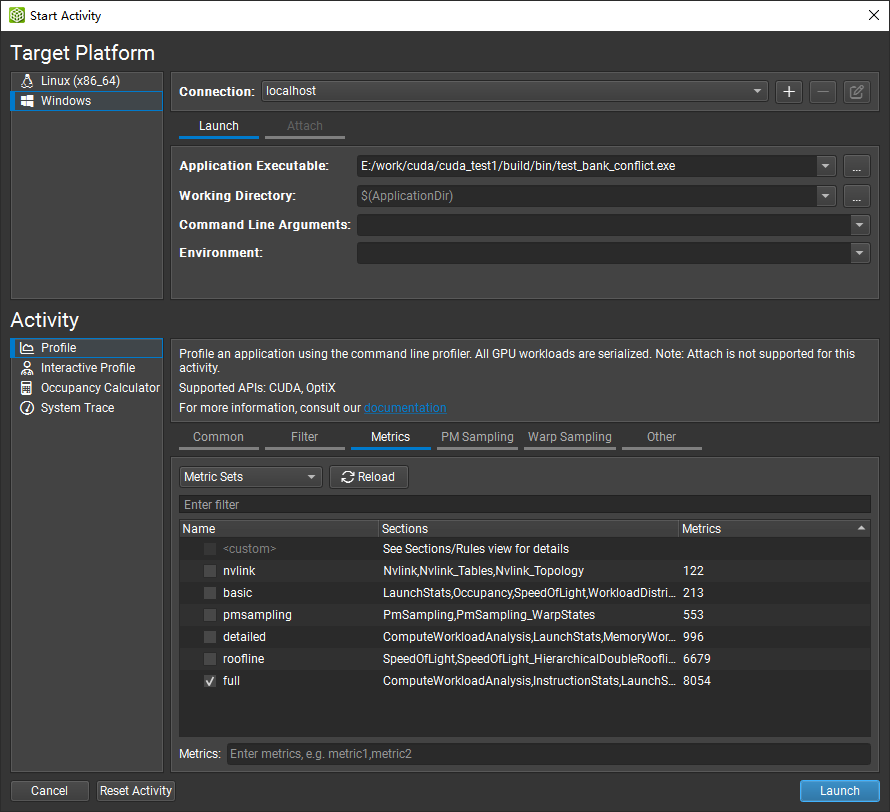
使用Nsight Compute运行被测试CUDA程序,启动时,指定metrics为full:
2. 分析Bank Conflicts
被测试CUDA程序运行结束后,打开Nsight Compute的结果页面(Details),进入Memory Workload Analysis章节,在章节标题右侧,选择Memory Tables,查看Shared Memory部分:
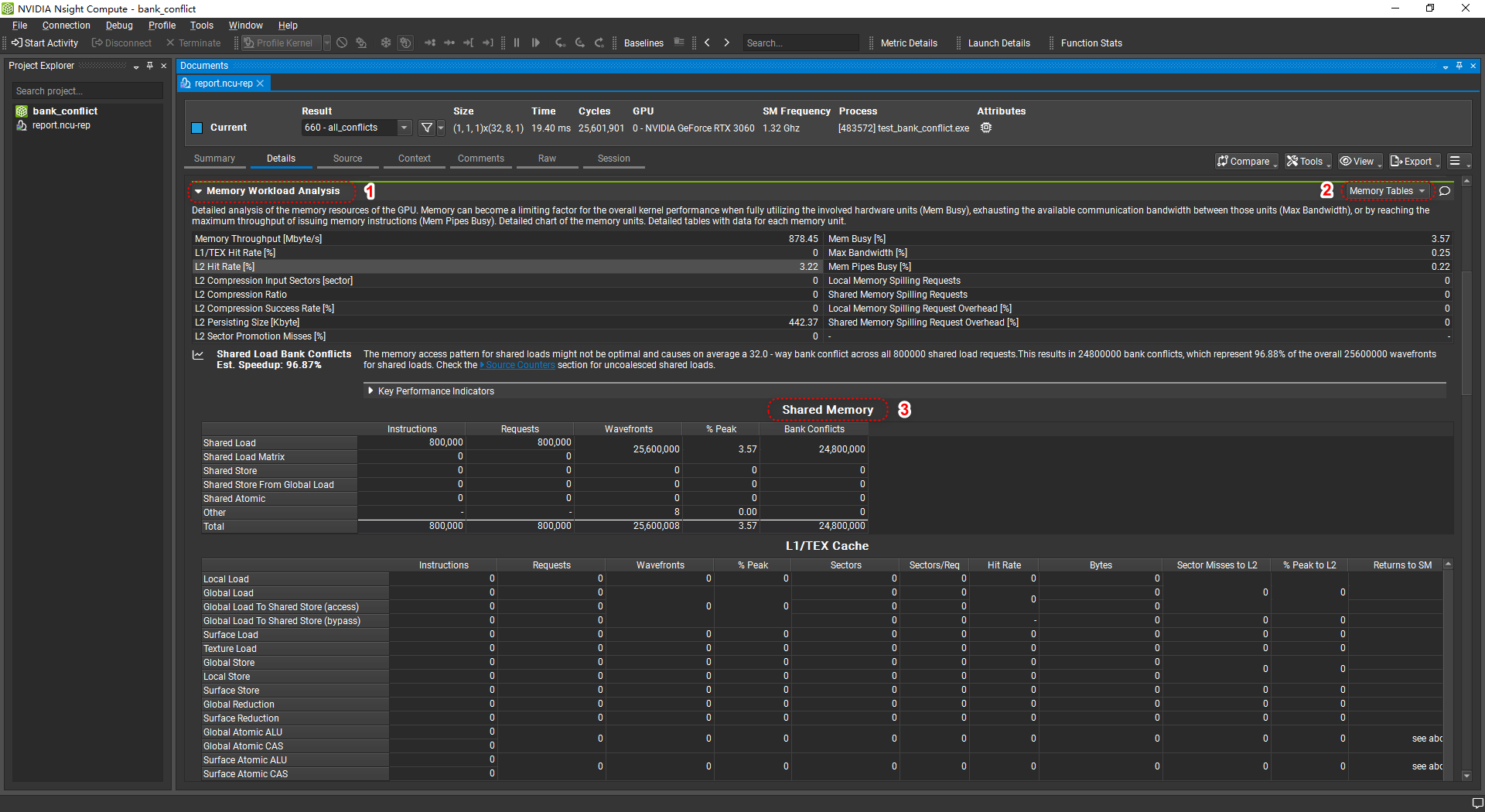
Details页面里显示的Shared Memory的Bank Conflicts信息,由于其测量数据来源于硬件计数器,还可能包括仲裁冲突(arbitration conflicts):
-
LDGSTS的Fill Return(全局/共享内存加载的返回数据) -
TMA的Fill Return(Tensor Memory Accelerator的返回数据) -
Tensor Core对共享内存的读取
使用Source页面的L1 Wavefonts Shared Excessive结果,应该更准确:
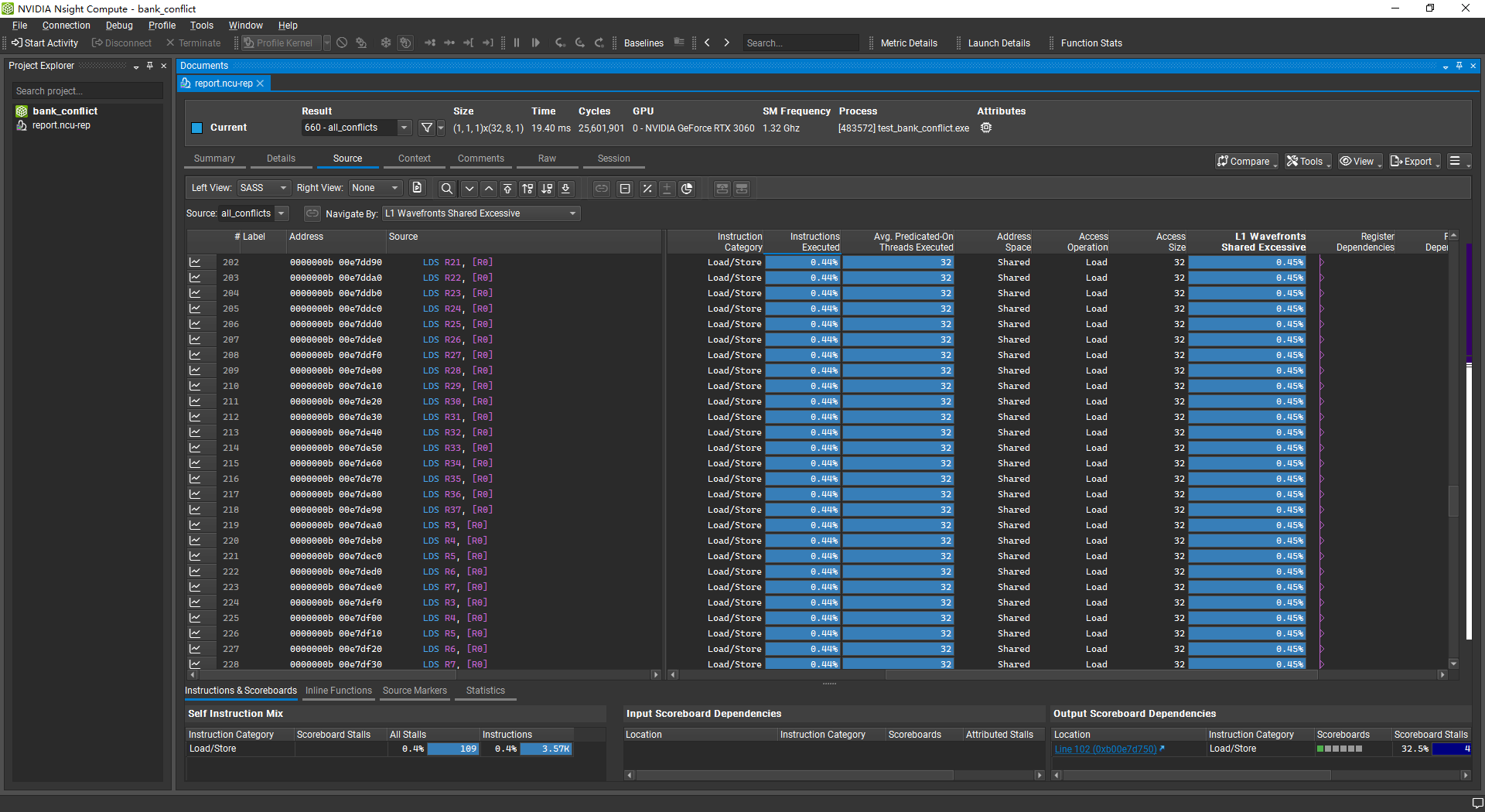
两个页面分析结果为什么会有差异?
| 指标 | 数据来源 | 测量内容 | 用途 |
|---|---|---|---|
| Details Page | 硬件计数器 | Bank Conflict + 仲裁冲突 | 实际性能影响 |
| Source Page | 代码分析 | 纯粹的 Bank Conflict | 代码优化 |
如何识别可优化的Bank Conflict:
- 使用源页面(Source View)的Excessive计数器
- 这些是由地址发散和真实的Bank Conflict引起的
- 这些可以通过代码优化来消除
哪些冲突无法修复:
- 详情页面中显示的仲裁冲突无法通过代码优化解决
- 这些是系统级别的问题(Tensor Core、TMA、全局内存的更高优先级访问)
- 这些是硬件行为的自然结果
3. 参考资料
Enjoy Reading This Article?
Here are some more articles you might like to read next: