Office笔记
1. 自定义页脚
格式1:第x页/共y页
首先双击页面底部进入页脚编辑,输入:
第页/共页
然后鼠标放在需要编辑的位置,比如”第”与”页”之间,鼠标操作如下:
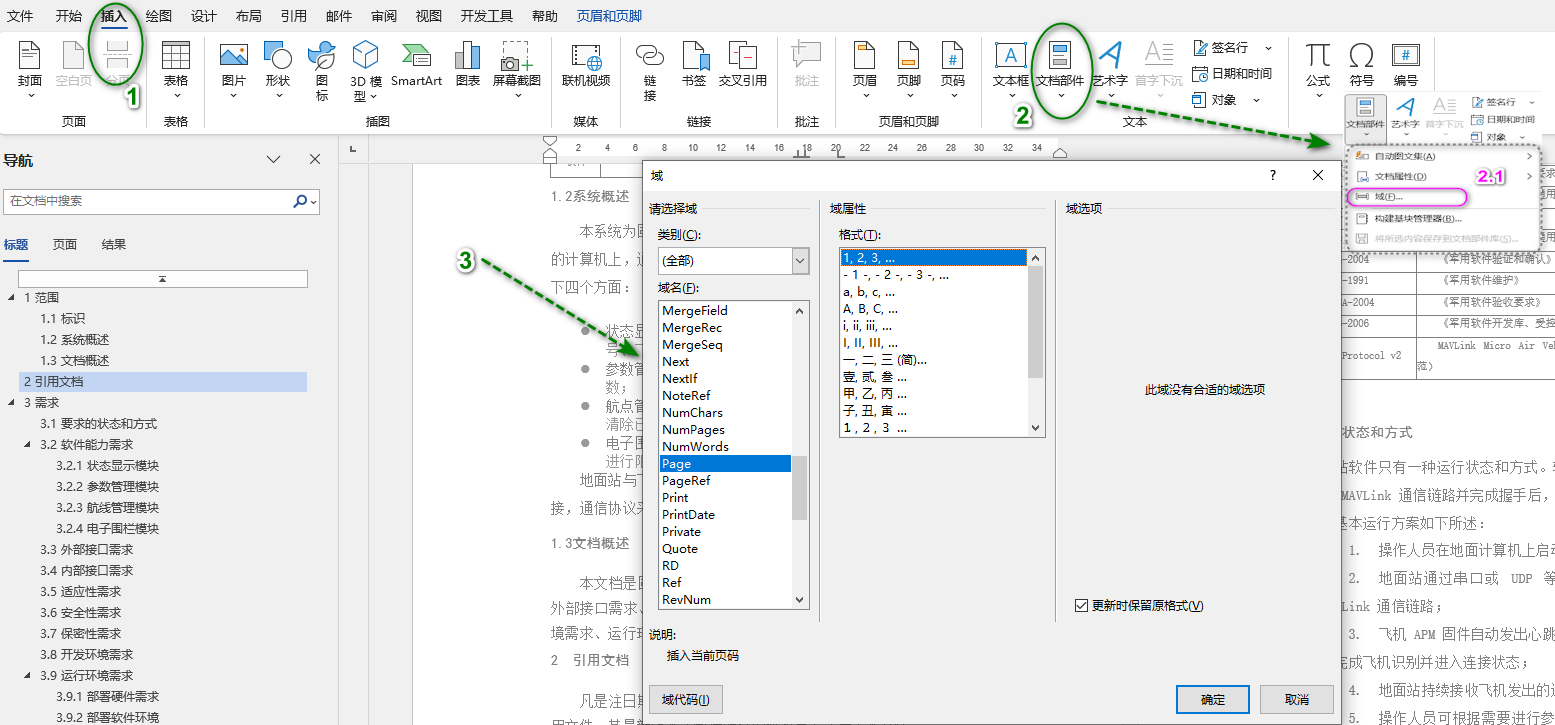
“共”与”页”之间同样操作,从对话框的列表中选择NUMPAGES即可。最终样式如下:

格式2:第x页/共y页,且总页数从正文数起
假设前面4页是封面、目录等。首先依然输入”“第页/共页”“,鼠标依旧放在需要编辑的位置(以”共”与”页”之间为例),作如下操作:
- 按下快捷键
Ctrl + F9,会出现一对大括号{}。这个步骤为输入最外层括号。 - 输入等于号:
=。 - 再次按下快捷键
Ctrl + F9,会出现一对大括号{},在大括号内输入NUMPAGES,表示总页数。 - 最后在等于号后输入减去4的表达式:
-4。
同样的可以输入”PAGE”。一个样例如下:
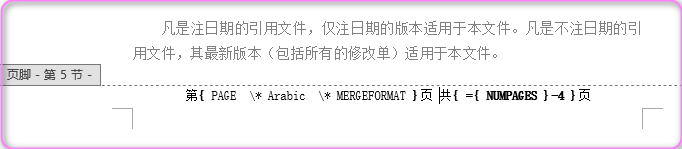
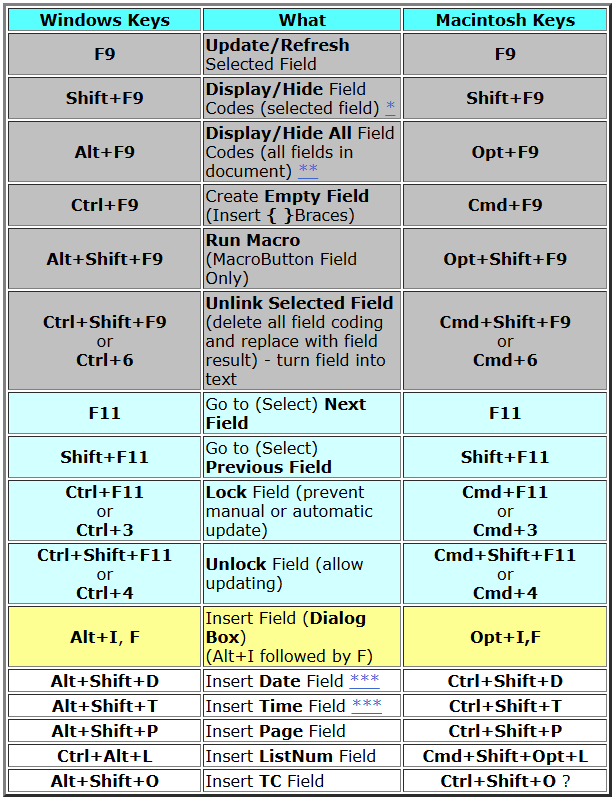
在编辑的过程中,使用快捷键Alt + F9可以切换显示域代码和域结果,使用快捷键F9可以更新域代码的结果。
要注意的是,不能使用直接输入/粘贴的大括号,而应该使用word中function功能的快捷键创建大括号。快捷键如下:
1.1. 参考
Enjoy Reading This Article?
Here are some more articles you might like to read next: